發表文章

目前顯示的是有「表格」標籤的文章

10 個超棒的 LibreOffice 獨家功能

圖片
LibreOffice 是 OpenOffice.org(通常被稱為 OpenOffice)的後繼專案,就如同底下的時間軸那樣(點擊以檢視大圖): 我們每六個月釋出一個主要版本,所以,讓我們一起來看看我們的社群與認證開發者最近新增的功能吧! 1. 改善的相容性:.docx 匯出 文字處理器,LibreOffice Writer 可以匯出 Microsoft Word 使用的 .docx 格式的檔案。同時也新增了許多其他格式的相容性改進。 2. NotebookBar 使用者介面 從 LibreOffice 6.2 開始,我們提供了另一個使用者界面選項,稱為 NotebookBar,要啟用它,請到檢視 → 使用者介面 → 分頁標籤。 3. EPUB 匯出 想要讓您的文件變成電子書嗎?使用 LibreOffice,您就可以很輕鬆地做到這件事!點擊檔案 → 匯出,然後選取可以在許多電子書裝置上閱讀的 EPUB。 4. 文件簽章 為了提升安全性,您可以使用 OpenPGP 金鑰對 ODF 檔案進行簽章與加密。(ODF 是開放文件格式,LibreOffice 的原生格式。) 5. 資料透視圖 LibreOffice 的試算表 Calc 可讓您從資料透視表中建立圖表。這可以協助您總結複雜電子表格中的資料集。 6. 文件水印 LibreOffice 5.4 引入了自訂水印,可以將其新增為頁面背景。 7. 試算表效能提升 Calc 受益於多執行緒支援,大大提升了在多核心電腦上執行的效能。 8. 有吸引力的簡報範本 LibreOffice 的簡報工具 Impress 包含了一系列手工製作的範本,這樣您就可以專注於內容而不是設計。 9. 文件改善 LibreOffice 的 說明系統 已有了改進,讓它更好用,並更新了許多 指南 。 10. 安全模式 為了改善可靠程度,LibreOffice 5.3 引入了安全模式,此模式暫時停用了使用者的設定與附加元件,這可以協助您找出任何可能影響您設定的任何問題。 這只是其中一些功能,但當然, 我們的社群已然成長茁壯 ,我們也開始了 文件自由專案 ,也有 在企業中使用 LibreOffice 的專業支援選項。當然,還有更多事要做,所以...

LibreOffice 6.0 Writer 指南

圖片
LibreOffice 文件團隊不久前釋出了 LibreOffice 6.0 的 Writer 指南,其中有對 LibreOffice Writer 的簡介,包含了以下章節:處理文字(基礎)、處理文字(進階)、文字格式、頁面格式(基礎)、頁面格式(進階)、列印匯出電子郵件、樣式介紹、使用樣式、範本、圖片與圖形、清單、資料表格、郵件合併、目次索引、主控文件、欄位、表單、試算表圖表物件、設定 Writer 與自訂 Writer,全部有 448 頁。 LibreOffice Writer 指南在 文件基金會的 Wiki 上以 ODT 與 PDF 的形式提供,完整書籍與單獨的章節都有提供,而 ODF Authors 上也有提供各章獨立的 ODT。 LibreOffice 6.0 Writer 指南也在 Lulu 上提供了印好的版本,由 Friends of Open Document Inc. 所提供,這是一個總部位於澳洲的組織,其成員遍佈全球,他們販售這本書來為 LibreOffice 取得更多的資金。 新聞來源: LibreOffice 6.0 Writer Guide

更多 LibreOffice Conference 2016 的影片上線了

圖片
以下是最新一批基金會上傳的在捷克布爾諾的 LibreOffice Conference 影片。享受簡報吧 ─ 應該每個人都會有所收穫! Advocating LibreOffice – talking to the press Competitive marketing strategies for LibreOffice Answering Non Technical Questions   The difficulties of creating a community   LibreOffice with a female touch   Where are women in LibreOffice?   How to increase participation to make the project more inclusive   Calc Tiled Rendering in LibreOffice Online   Calc Beyond Cells   Improved digital signature handling in LibreOffice   Unifying LibreOffice Low Level Text Layout   Collaborative editing using LibreOfficeKit   What could be done by volunteers to make LibreOffice more accessible?   UI Hacking explained, episode 2: Revenge of sfx2 dispatch API   How users operate LibreOffice Draw   UX of the Area Fill style dialog   MS Office interoperability and automated bisection of regressions   還有更多的影片等候上傳,所以靜待部落格更新吧! 新聞來源: More LibreO...

LibreOffice:提示降臨 #23 遠近調整和檢視版面配置

圖片
LibreOffice 中提供了「遠近調整和檢視版面配置」對話框,這讓您可以很方便的設定在軟體視窗中的文件大小。這個功能可以透過「檢視」選單中的「調整遠近」→「調整遠近...」,或者點選左下角的縮放比例來使用這個功能。該對話框同時允許調整縮放比例,有許多選項可供選取。 新聞來源: LibreOffice: Advent Tip #23

LibreOffice:提示降臨 #22 PDF 表單

圖片
LibreOffice 有幾個隱藏的好用功能,但是一直以來都被廣大的使用者忽略。其中之一是可以建立可編輯的 PDF 表單,這是一個相當完整的功能,但並不是一個簡單的小秘訣(但已經過了20天了,就連新手現在也變成熟練的使用者了......)。 我會試著簡介這個功能,在 較短的教學課程 (PDF 檔)與 LibreOffice Writer 指南 (PDF 檔)的其中一章中都有提供。 從一份空白的 Writer 文件開始,啟用「表單控制項」與(選擇性的)「表單設計」工具列,使用者就可以在此使用多種工具以設計一份完整的表單(文字欄位、選項按鈕、核取方塊等等,每個都有大量的選項可供選取),然後就可以匯出成一份相容於所有 PDF 閱讀器的 PDF 標準表單了。 這個功能對各國政府與企業來說非常有用,並將需要另外印出的紙本型式取代為 PDF 電子檔,讓任何使用者都可以非常輕易的填寫。 新聞來源: LibreOffice: Advent Tip #22  

LibreOffice:提示降臨 #19 Calc 自動篩選

圖片
LibreOffice Calc 可以很容易的在試算表中使用自動篩選功能來篩選出最大的 10 個數值,只要從「資料」選單中的「篩選」下的「自動篩選」就可以使用此功能了(左圖)。一旦被啟動後,該功能將會顯示在試算表中的每一列的第一個儲存格,這將會打開一個有著不同選項的下拉式選單(右圖),從上面數來的第三個選項,就是遞增或遞減排序的前 10 名(值)。 新聞來源: LibreOffice: Advent Tip #19

LibreOffice:提示降臨 #12 Calc 大量選取

圖片
LibreOffice Calc 可以不使用滑鼠選取大量的儲存格(真的,如果是超大量的儲存格,你就不會想要用滑鼠選取了)。要選取區域,您只需要在名稱方塊中輸入範圍。舉例來說,要選取從 A1 到 I20 的所有儲存格,就像左邊這張圖片一樣,您只需要在名稱方塊中輸入 A1:I20 並按下鍵盤上的 Enter 鍵就可以了。 新聞來源: LibreOffice: Advent Tip #12

Writer 表格貼上 Calc 中使用

圖片
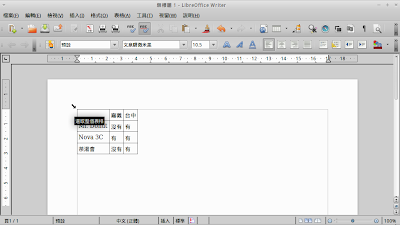
有時候我們已經在 Writer 中建立了表格資料,想要直接在 Calc 中使用。 但我們如果只用選取、Ctrl+C、切換至 Calc、Ctrl+V 卻會不如預期,LibreOffice 似乎把整格表格當成一個物件貼上了!而且還只顯示部份內容,其他則被藏住了。 那要怎麼達到預期效果呢?請不要用 Ctrl+V 貼上,而是按下工具列中「貼上圖示」右方的下拉箭頭,選擇「HTML(超文字標記語言)」。 匯入的語言選取「自動」,並按下「確定」。 接著就能成功看到 Writer 中的表格了。